
OpenClaw对接聊天APP及AI助手工具
OpenClaw对接聊天APP及AI助手工具
1、对接飞书聊天APP
openclaw配置
此处以飞书为例,输入插件下载安装命令:
openclawpluginsinstall@m1heng-clawd/feishu cd/root/.openclaw/extensions/feishu/ npminstall--verbose#此步骤安装时间较强长,请耐心等待。

等下载安装完成后。在命令行下运行openclaw图形配置界面。
openchannelsadd
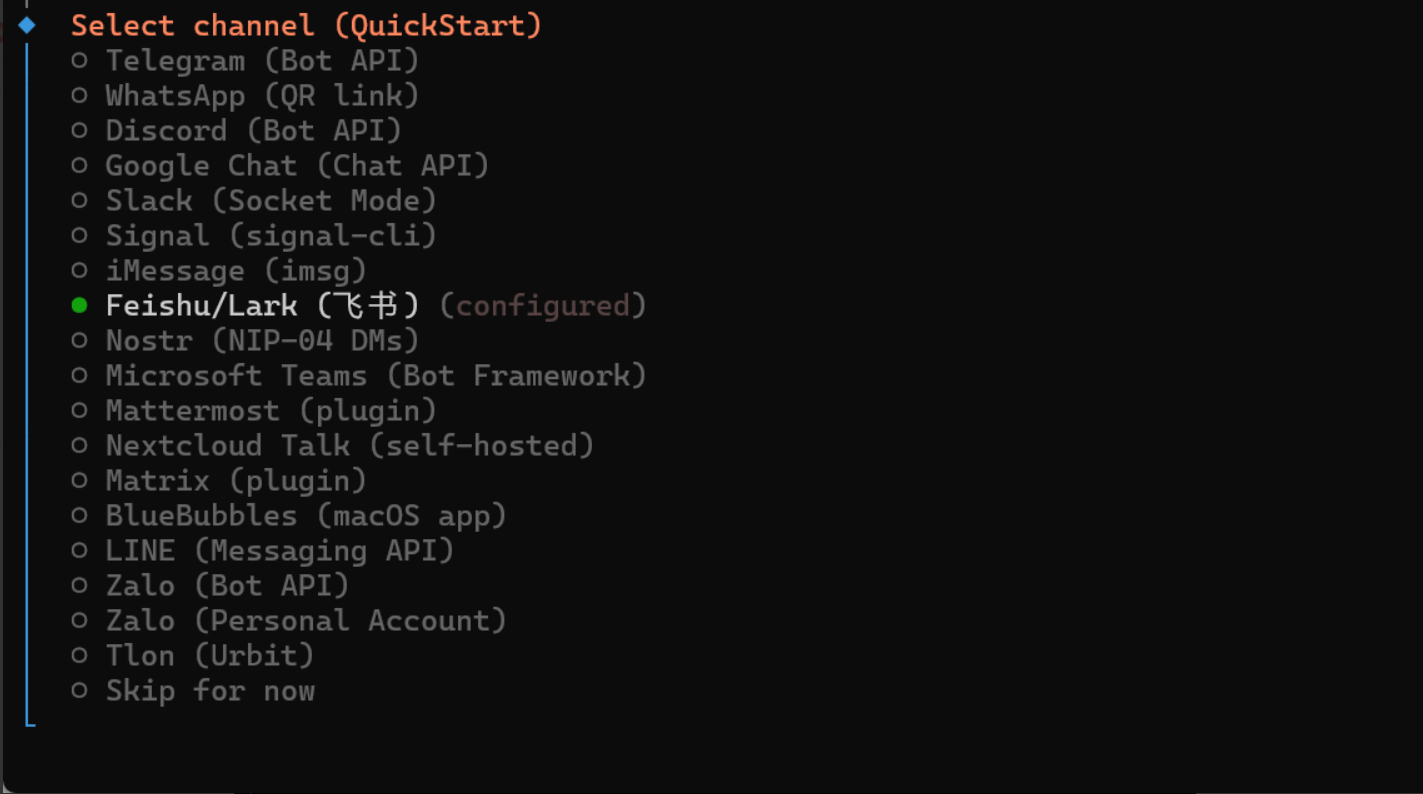
回车
回车后,根据提示输入飞书App ID和App Secret。
在飞书开放平台应用凭证获取,打开飞书(https://open.feishu.cn/app/),点击左边凭证基础信息,在页面中找到 “App ID” 和 “App Secret” 两个数据,分别点击右侧 “复制” 按钮,将其复制到openclaw配置界面。飞书配置参考下一章节。
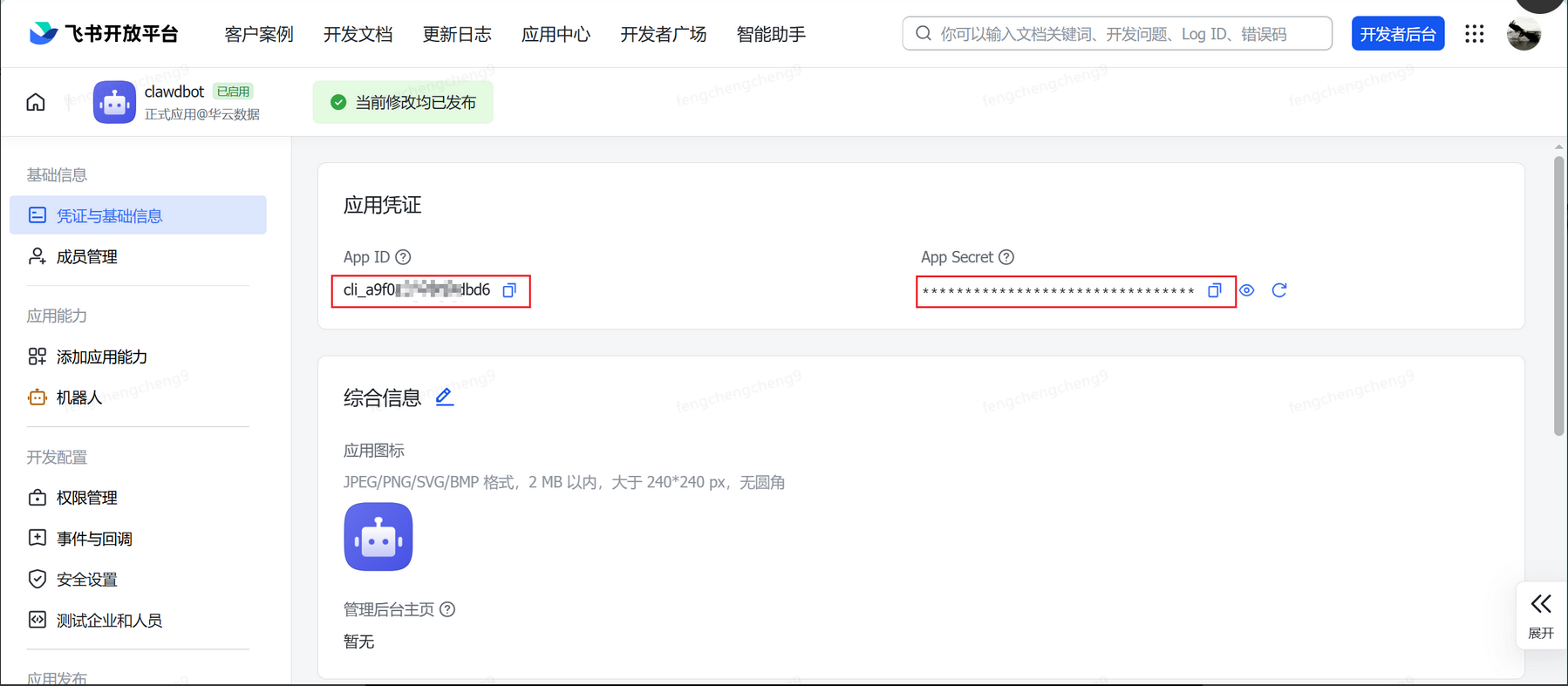
输入应用凭证后,回车完成配置。
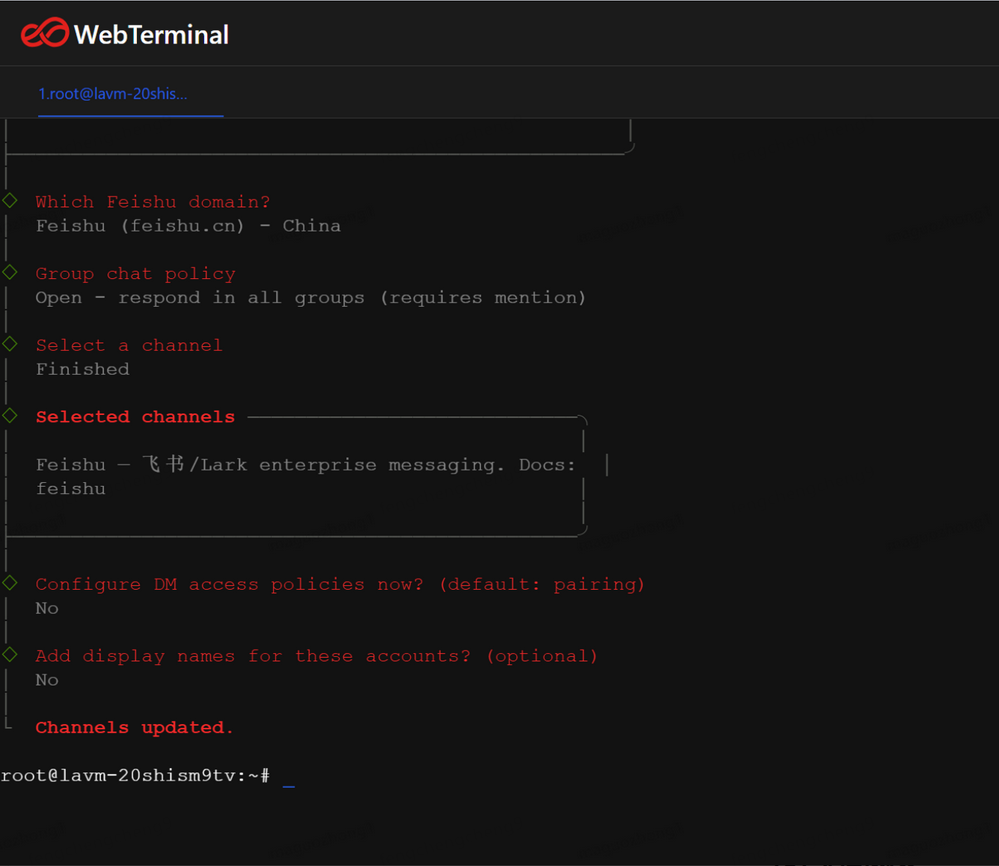
openclaw gateway restart ,重启网关服务。

运行openclaw status,查看状态是否正常。
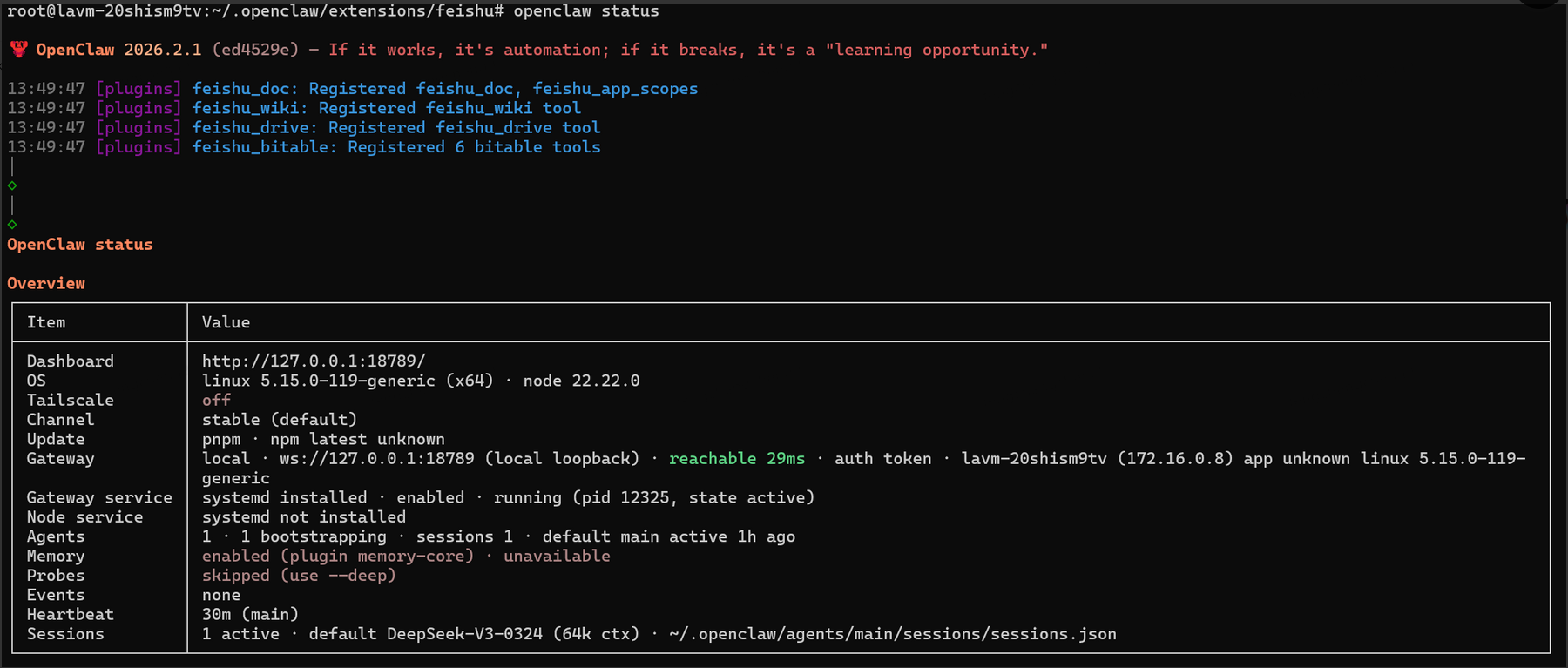

验证飞书接入
打开手机或电脑端飞书 APP,登录与飞书开发者平台相同的账号;
在飞书首页,找到 “工作台” 入口,点击进入,在工作台列表中找到已发布的 openclaw 应用(如 “openclaw 助手”),点击进入;
系统将自动启动私聊窗口,发送任意消息(如 “你好”“查询今日日程”);
验证结果:如果收到 openclaw 的回复,即为飞书接入成功
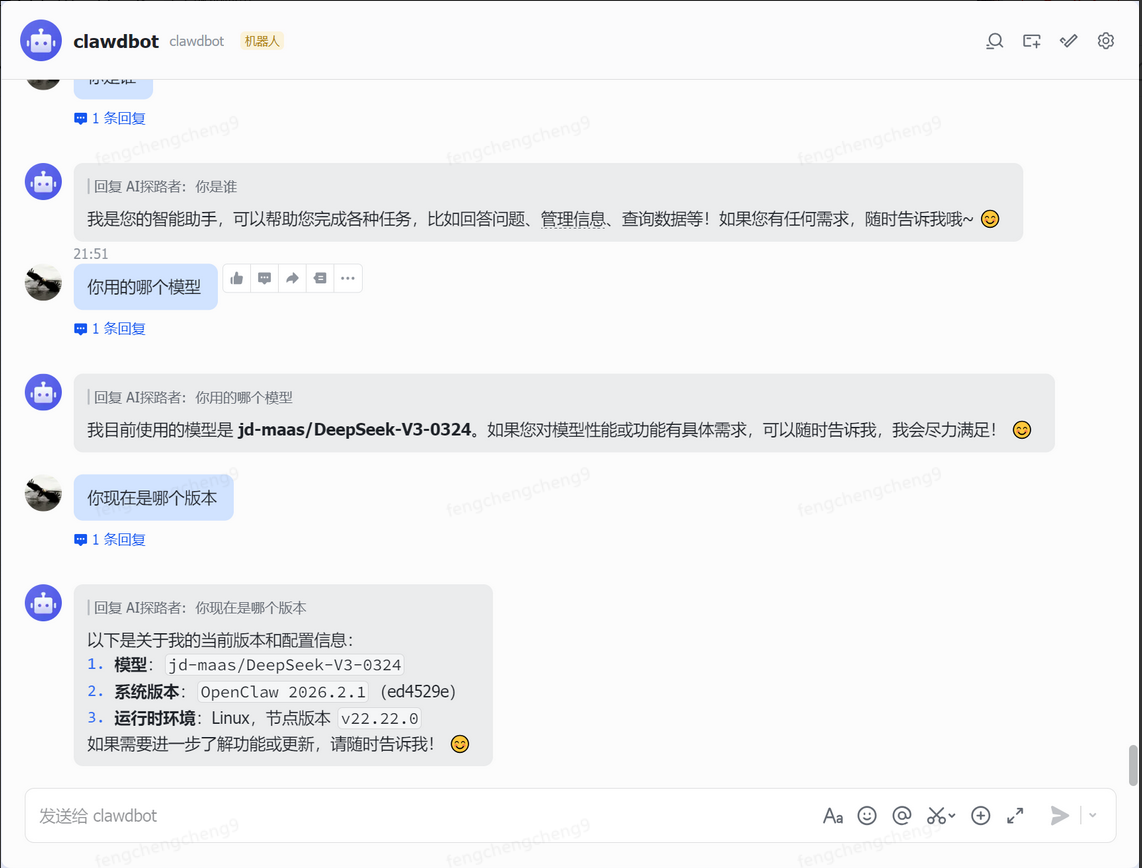
以上配置完成后,即可上手使用。快上京东云开启一键部署,让 openclaw 成为你专属的 24 小时数字员工!
飞书机器人配置
创建飞书企业自建应用
访问飞书开发者平台(https://open.feishu.cn/app?lang=zh-CN);
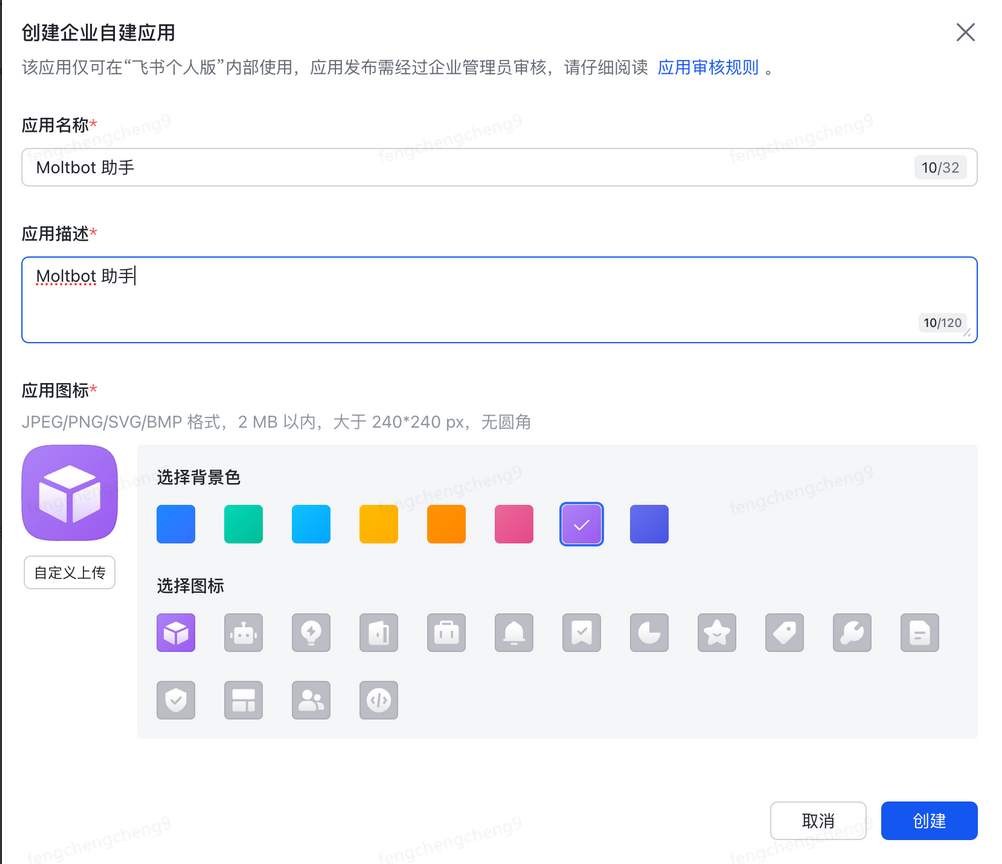
登录后,点击 “创建企业自建应用”;
填写应用基础信息:应用名称(如 “openclaw 助手”),选择应用图标,点击 “创建” 按钮,进入应用管理页面。
添加机器人能力:在应用管理页左侧导航栏,找到并点击 “添加应用能力”,在弹出的列表中选择 “机器人”,点击 “添加”。
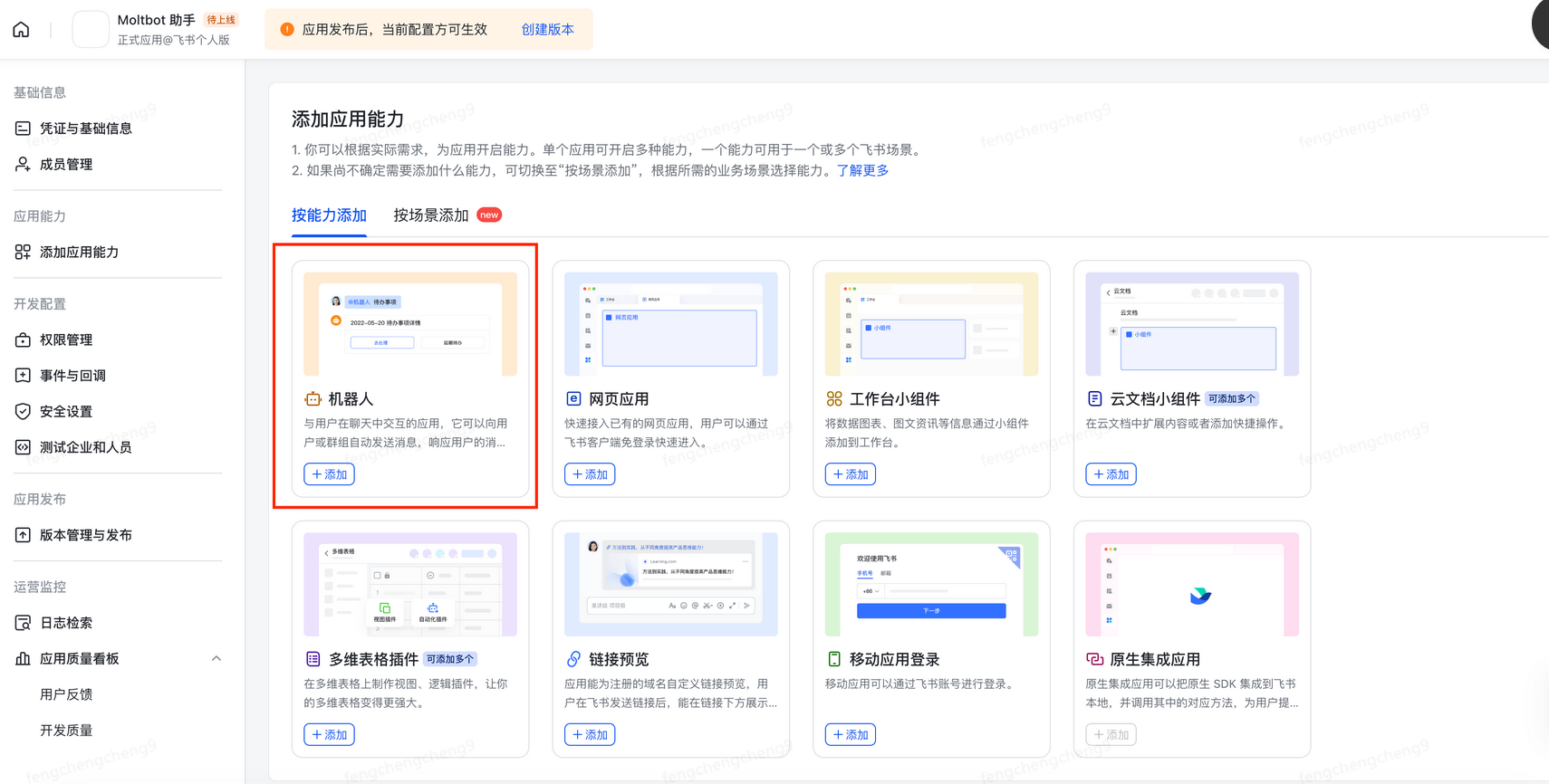
点击上方的创建版本并发布。

飞书应用权限与事件配置
此步骤分为「事件配置」「权限配置」「应用发布」三部分,全程在飞书开发者平台操作,按顺序执行:
(1)事件配置
在飞书应用管理页,左侧导航栏找到 “事件与回调” 栏目,点击进入;
事件配置:在页面中选择 “长连接”,点击 “保存”;
️如果这一步提示“未建立长连接”,请检查自己的APP ID和APP Secret是否已正确配置。
(操作见上一步:添加飞书channel配置-配置APP ID与APP Secret)
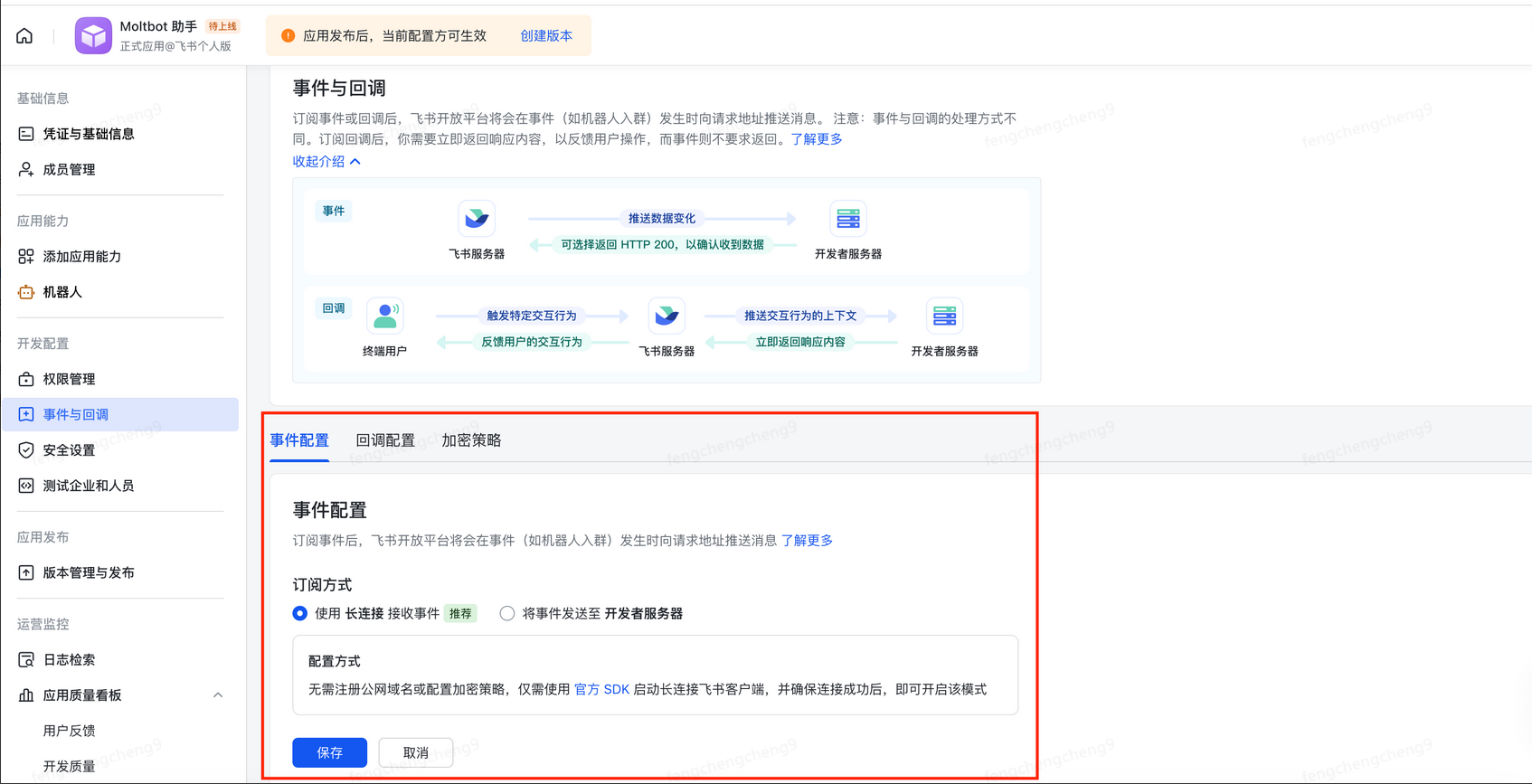
添加事件:点击页面中的 “添加事件”,在弹出的事件列表中,选择 “消息与群组” 分类,勾选 “接收消息”,点击 “确定”,完成事件订阅。

回调配置:订阅方式选择 “使用长连接”,无需填写其他地址,配置自动生效。
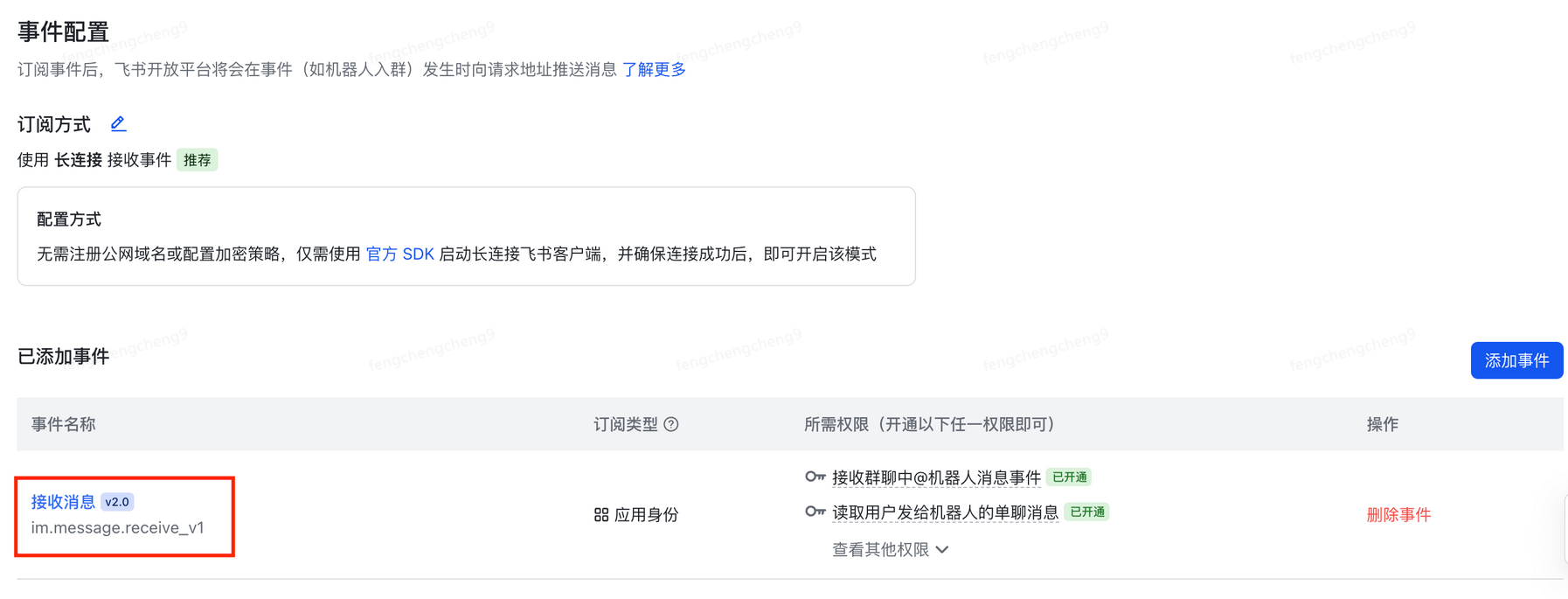
(2)权限配置
在飞书应用管理页,左侧导航栏找到 “权限管理” 栏目,点击进入;
点击页面中的 “批量导入权限” 按钮,弹出权限导入窗口;
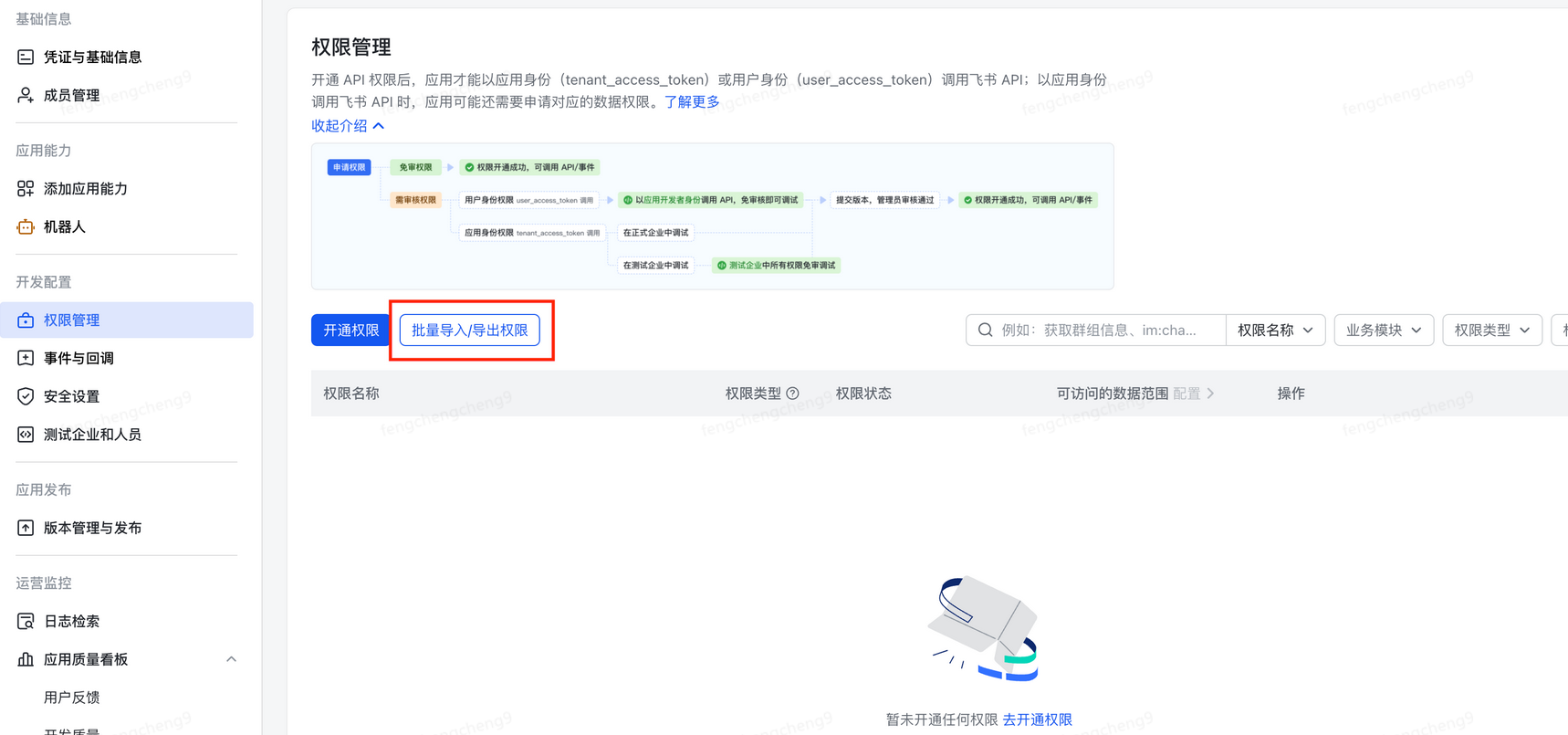
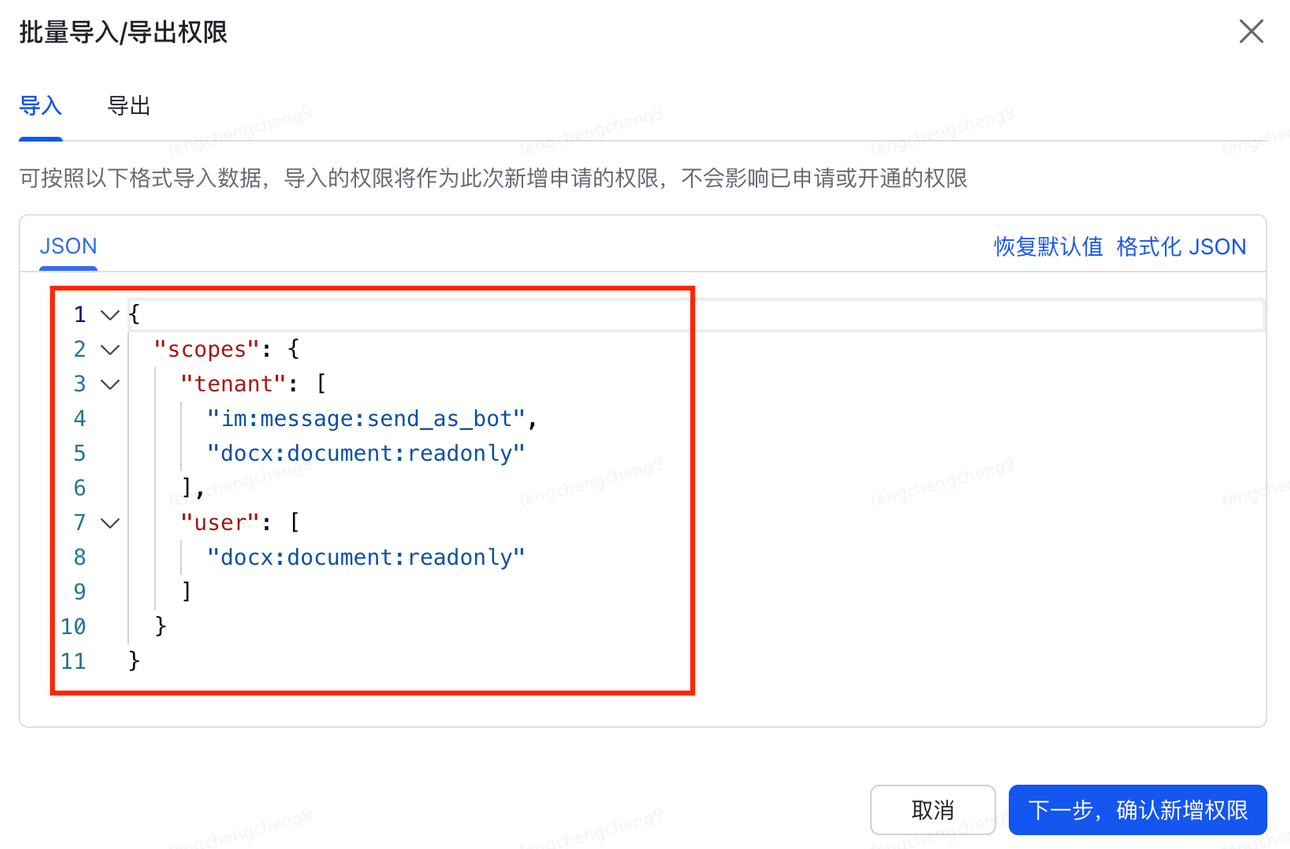
3.复制以下 JSON 代码,粘贴到导入窗口的输入框中,点击 “导入” 按钮,等待权限导入完成:
代码语言:txt
AI代码解释
{ "scopes":{"tenant":[ "contact:user.base:readonly", "im:chat", "im:chat:read", "im:chat:update", "im:message", "im:message.group_at_msg:readonly", "im:message.p2p_msg:readonly", "im:message:send_as_bot", "im:resource"], "user":[]}}
4.导入验证:页面显示 “导入成功”,且权限列表中出现上述导入的权限,即为配置完成。
(3)发布应用
在飞书应用管理页,左侧导航栏找到 “版本管理与发布” 栏目,点击进入;
点击右上角的新建版本;
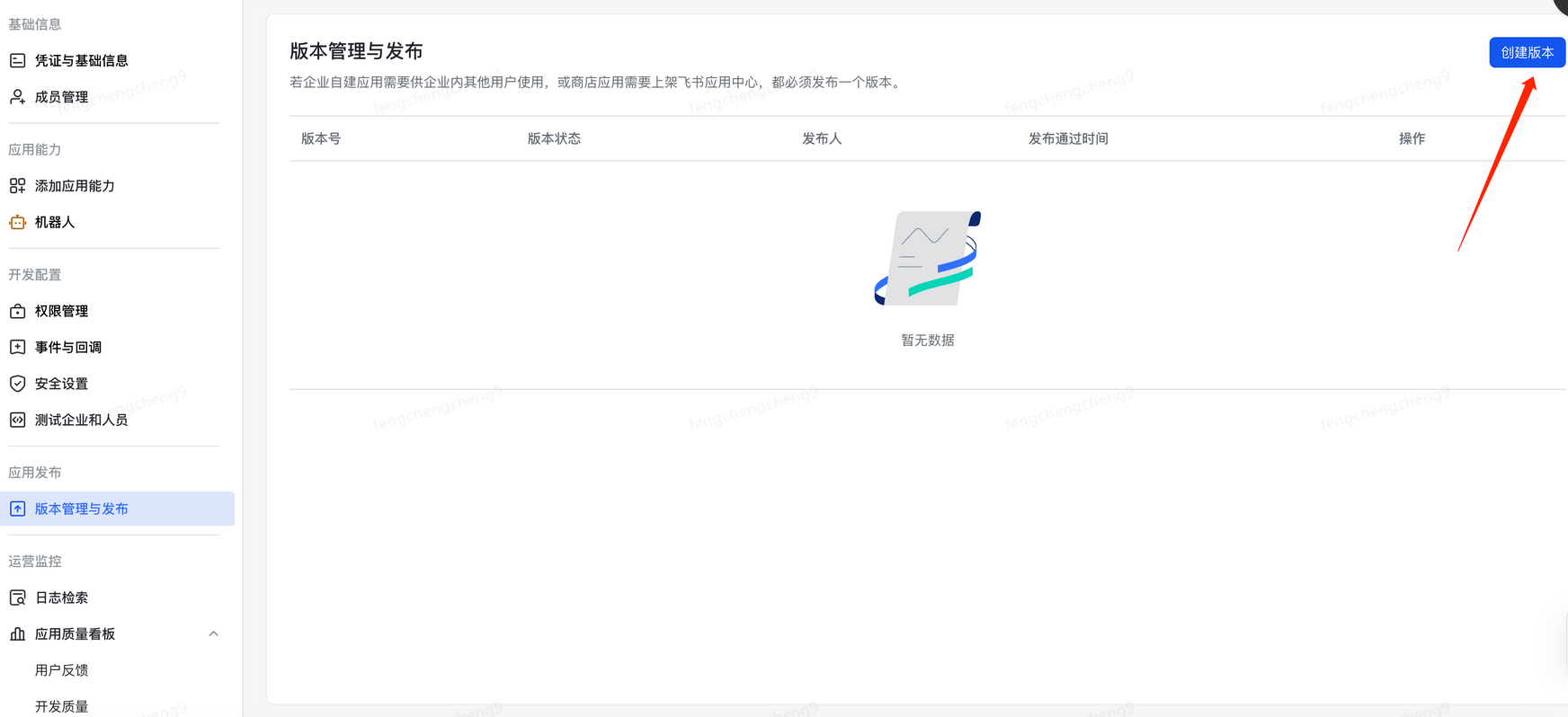
填写版本号与描述后,保存并发布;
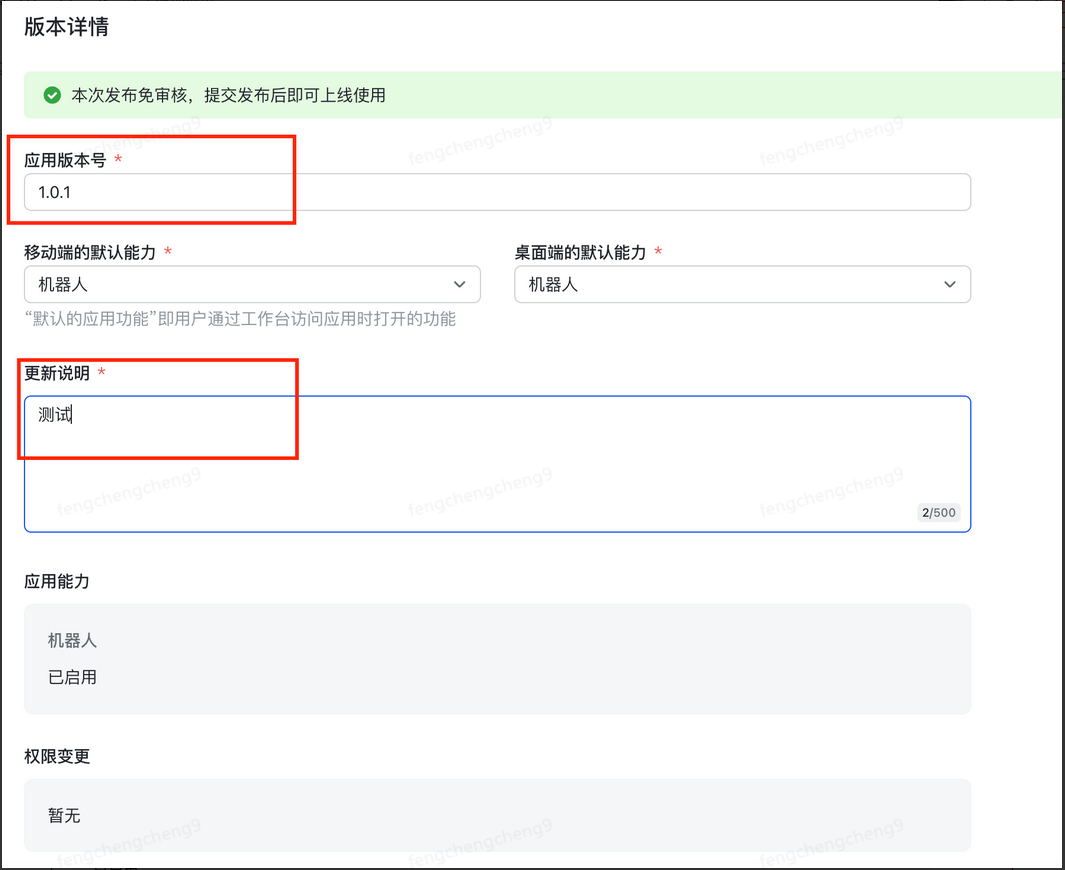
2、更换模型
openclaw onboard
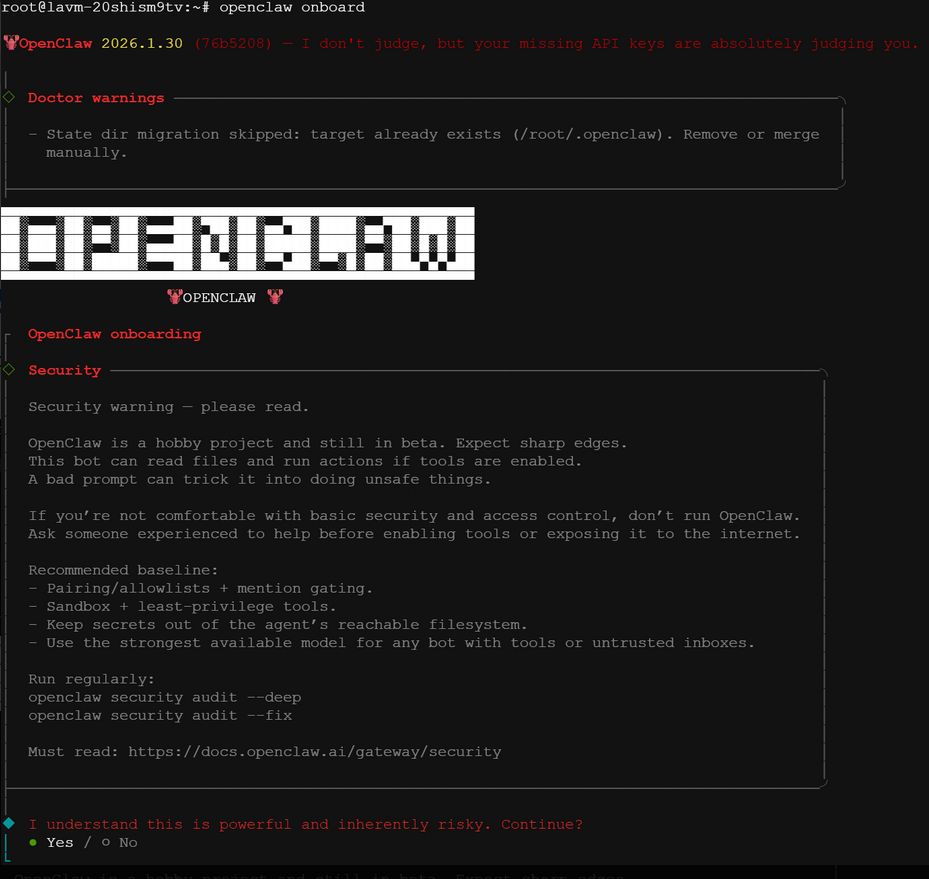
按键盘上左右方向键,选择到“Yes”后,按回车键开始配置。
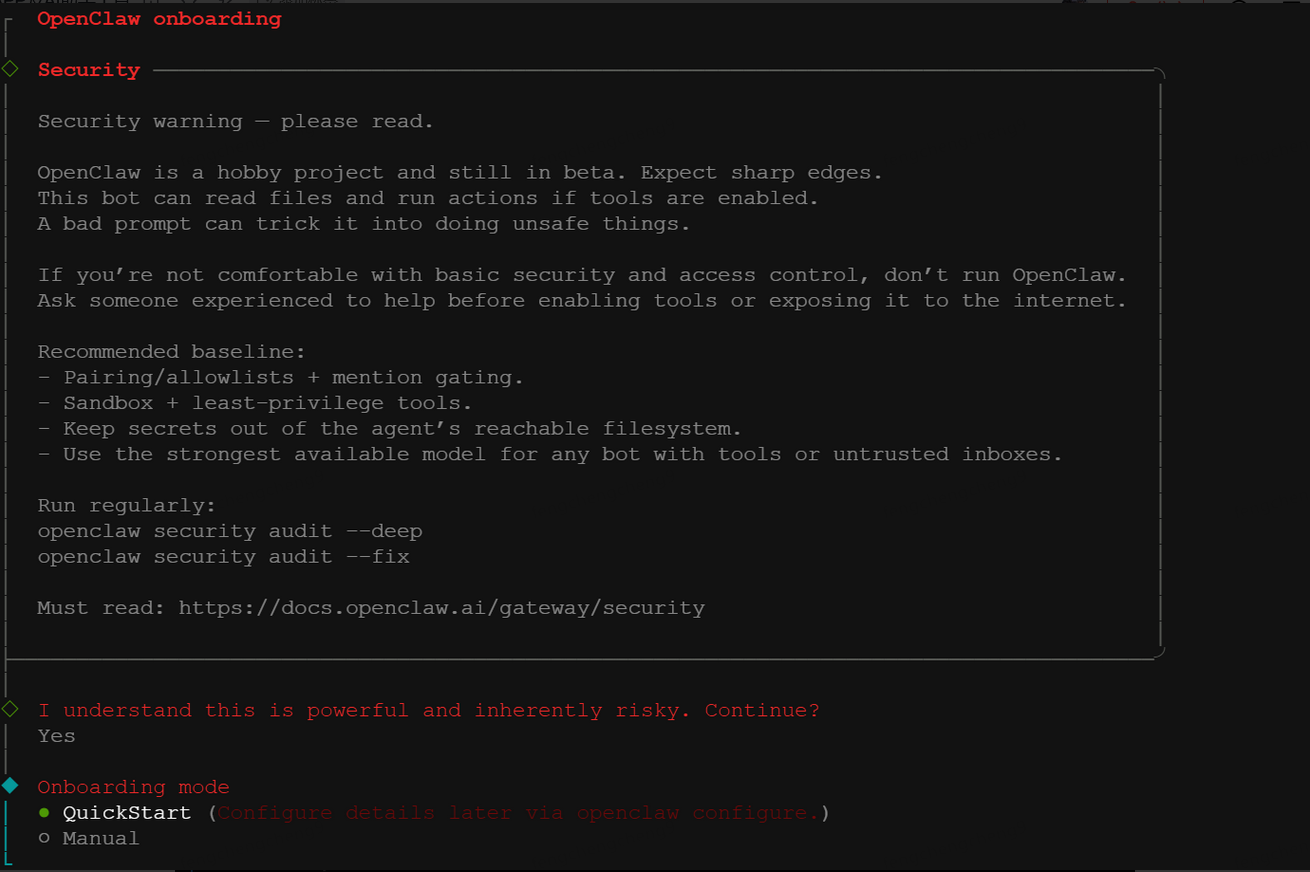
Onboarding mode 选 QuickStart。
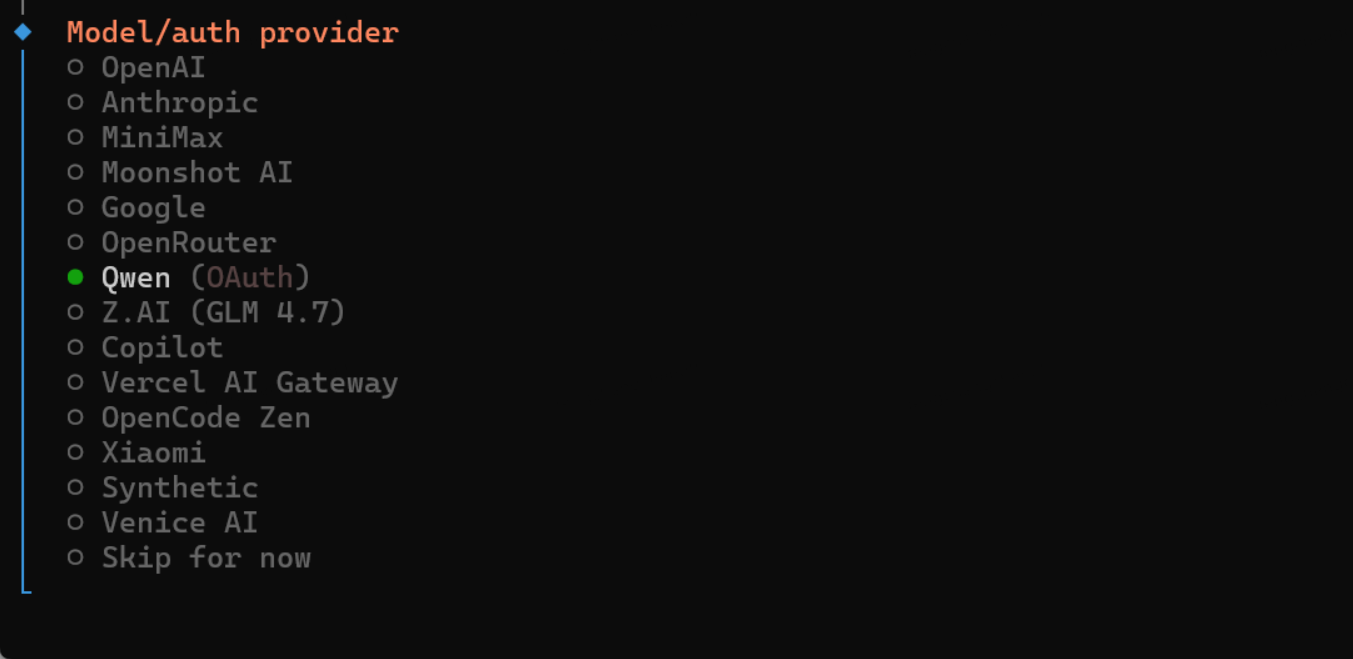
选择Qwen等模型。
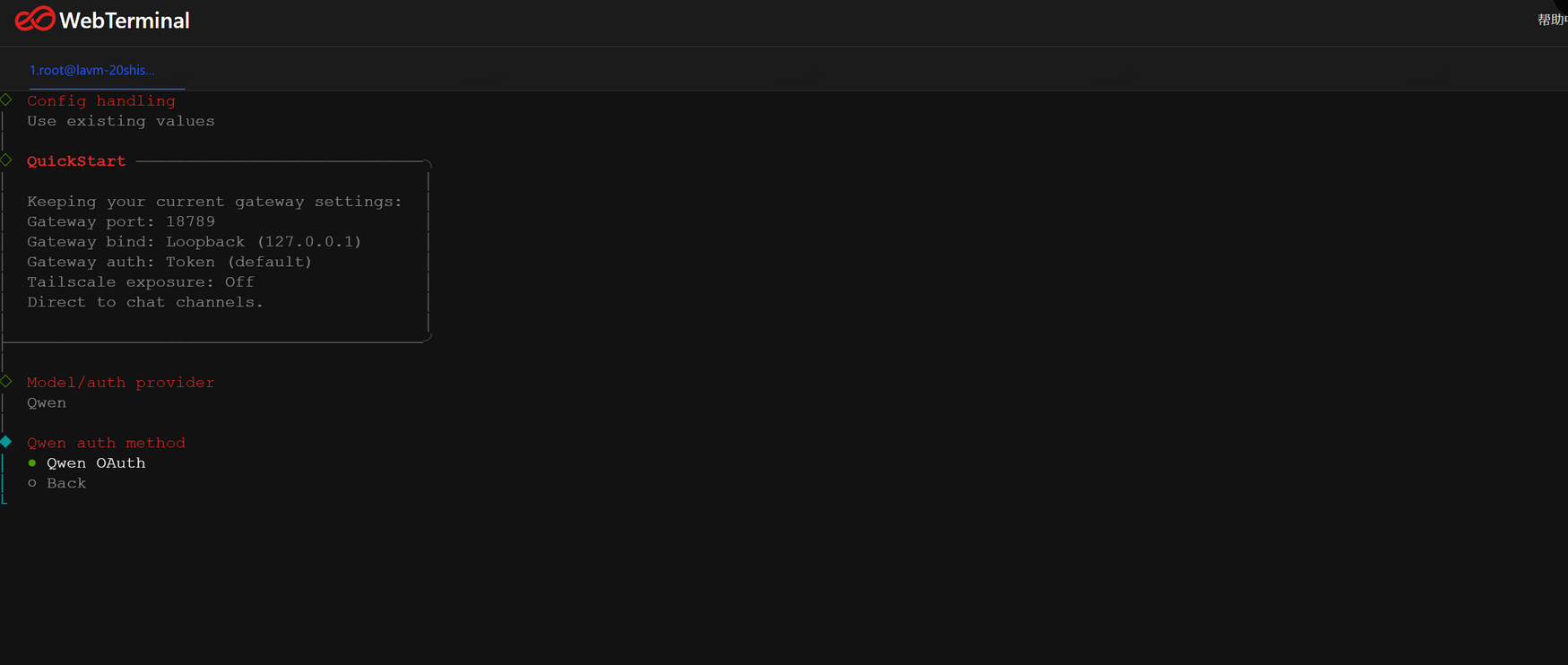
回车确认。
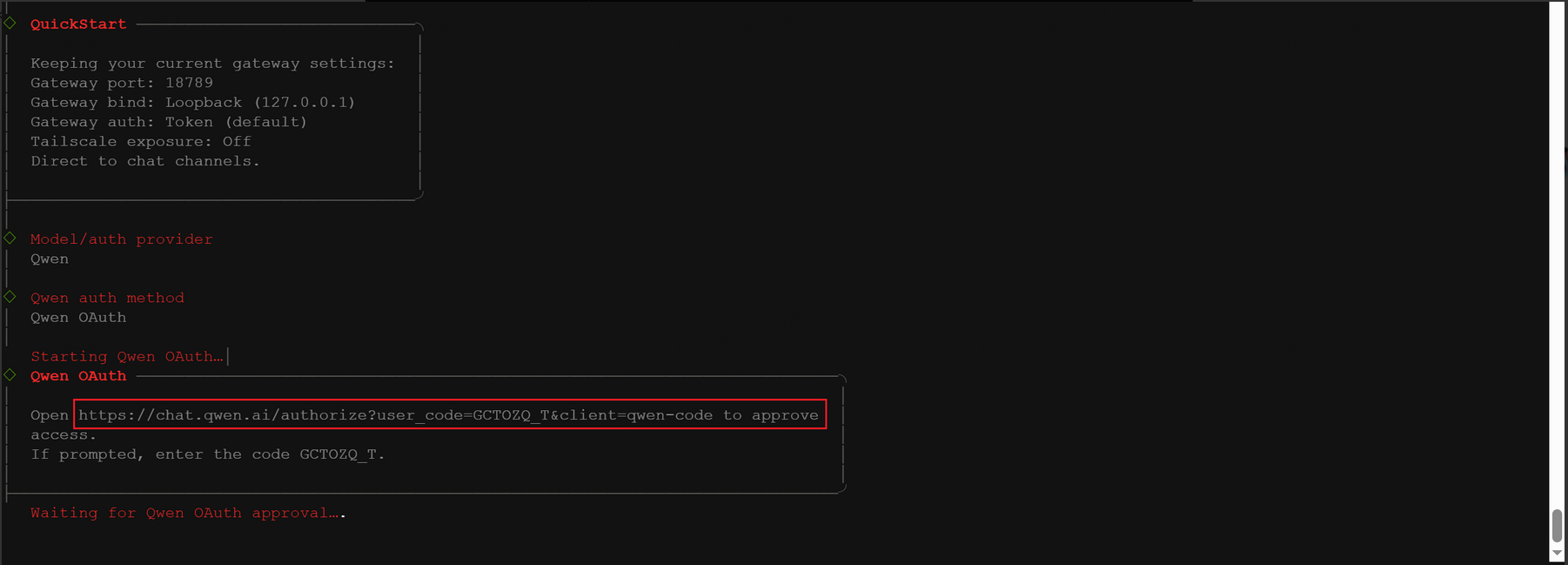
复制地址在浏览器中打开,后登录账号确认通过。(需要先注册账号https://chat.qwen.ai/)。
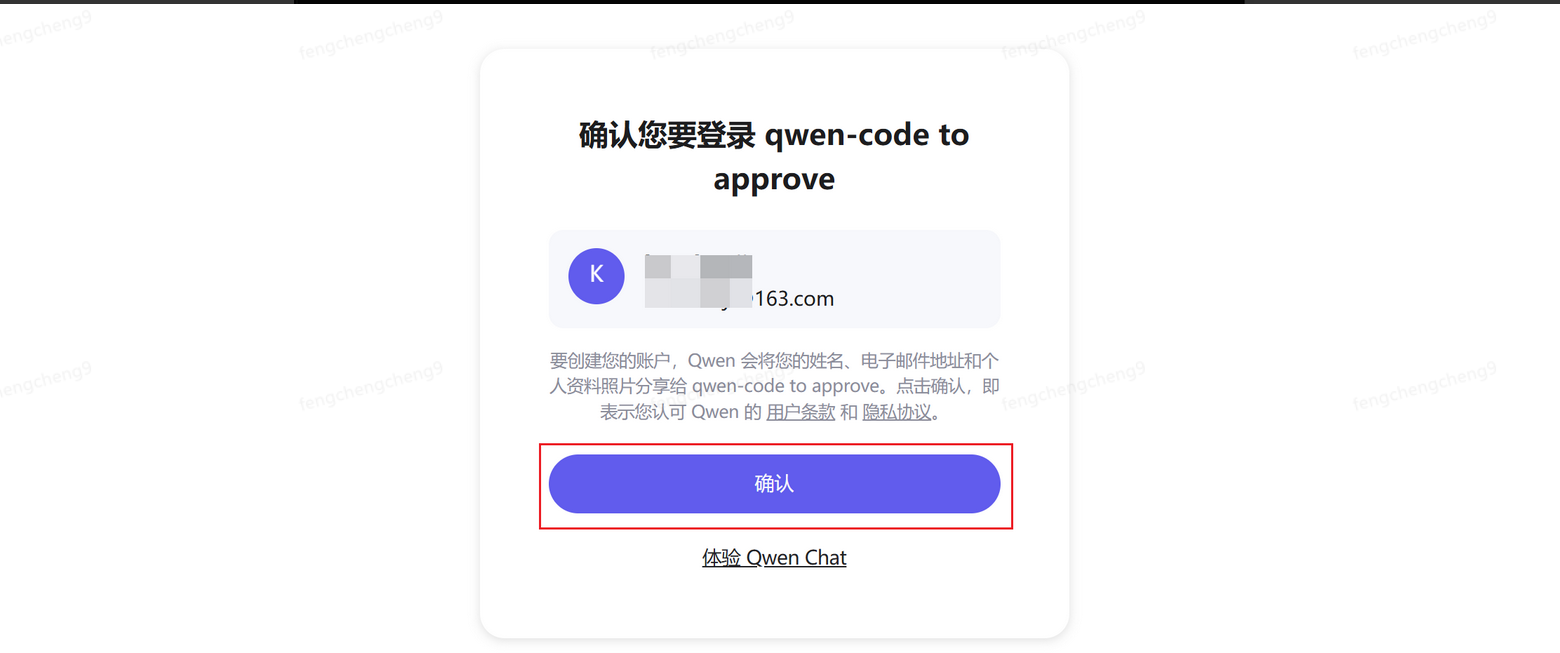
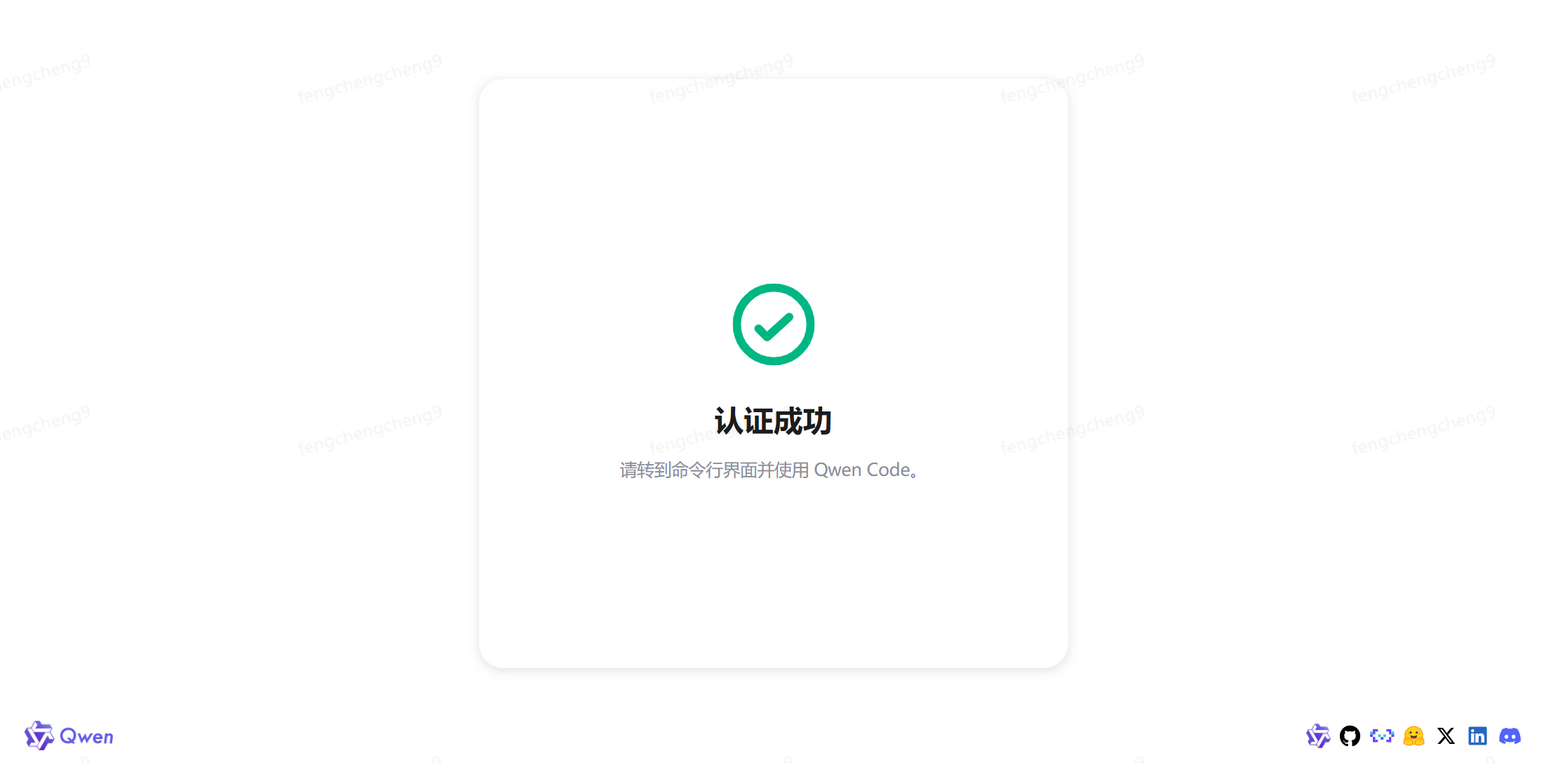
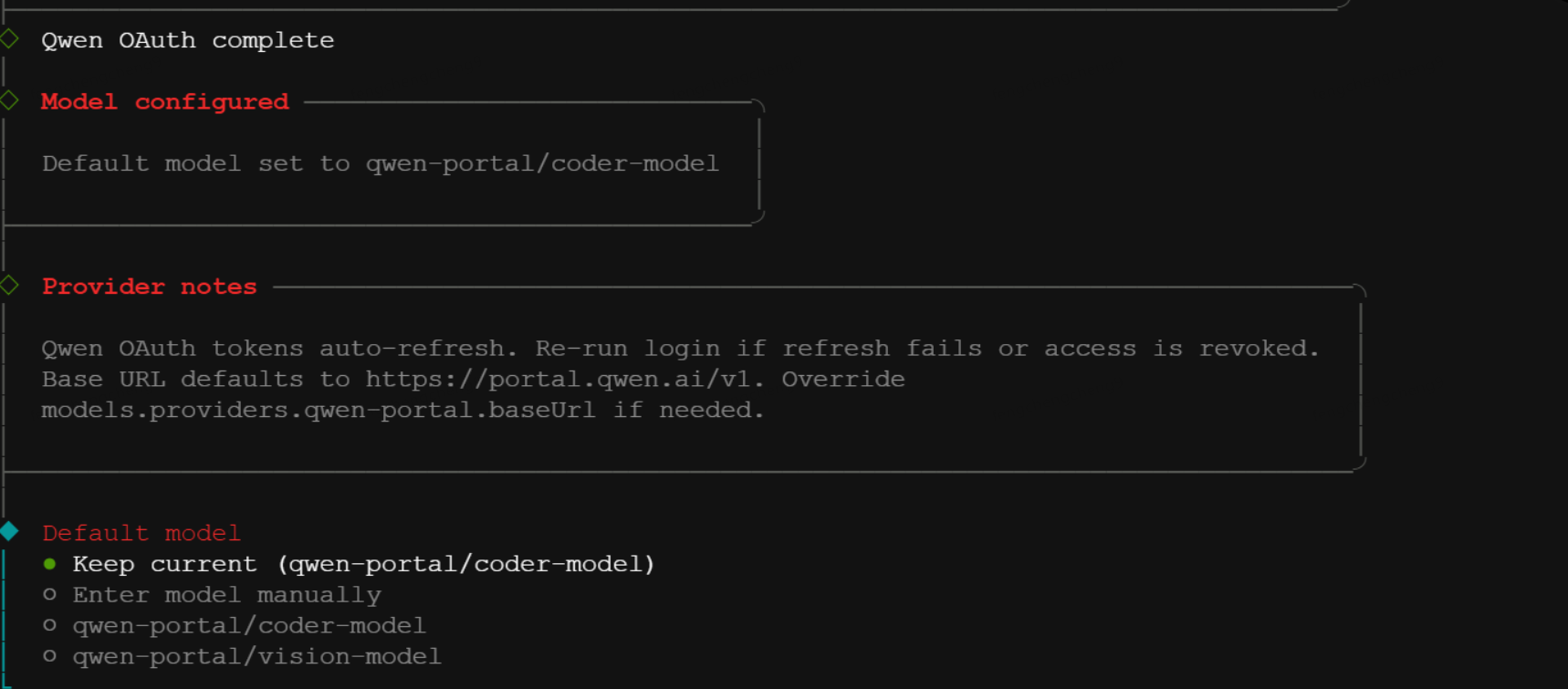
选择默认模型后,回车确认。选择选择重启网关服务后即生效。
技能包(Skill)配置
新手暂时无需添加额外技能包,选中 “No” 跳过,按回车键确认;
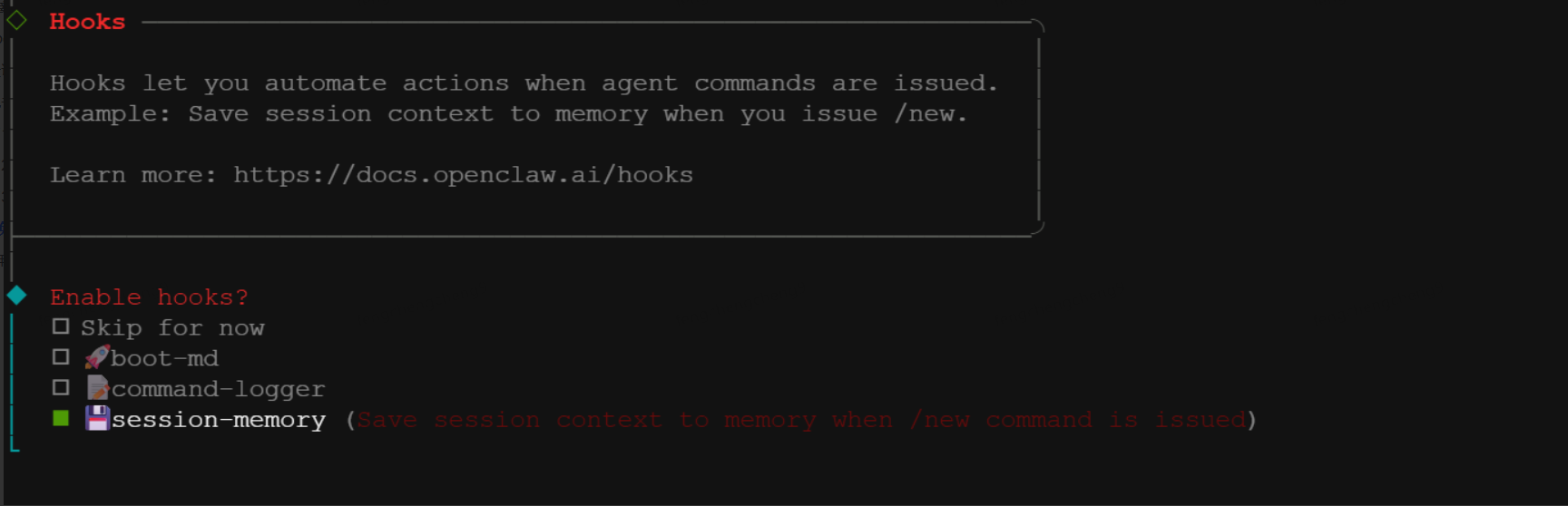
Hooks 配置
选中 “session-memory”(启用记忆功能,支持多轮对话上下文关联,避免每次聊天都需要重复说明需求),其他两项可根据需求选择。按回车键确认;
3、常用命令汇总
| 查看版本 | openclaw --version |
| 查看运行状态 | openclaw status |
| 启停Bot | openclaw start/stop/restart |
| 启动openclaw配置 | openclaw onboard |
| 启动Openclaw的TUI | openclaw tui |
| 通过SSH连接TUI | ssh root@公网IP |
| 重启网关 | openclaw gateway restart |
| 查看已安装插件 | openclaw plugins list |
| 安装插件 | openclaw plugins install 插件名 |
| 更新插件 | openclaw plugins update 插件名 |
| 卸载插件 | openclaw plugins uninstall 插件名 |
| 查看帮助 | openclaw --help |
审核编辑 黄宇